 インフォメーション
- 2026年08月28日
Aputure製品 強制リセット方法
Aputure製品の使用中、
・ファンエラーなどエラー表示画面から操作できない状態
・コントローラーがブラックアウト(画面が真っ暗で操作できない)
の場合、修理に預ける前に強制リセットをお試しください。
以下の手順を
STORM1200xの強制リセットを一例としてご紹介いたします。
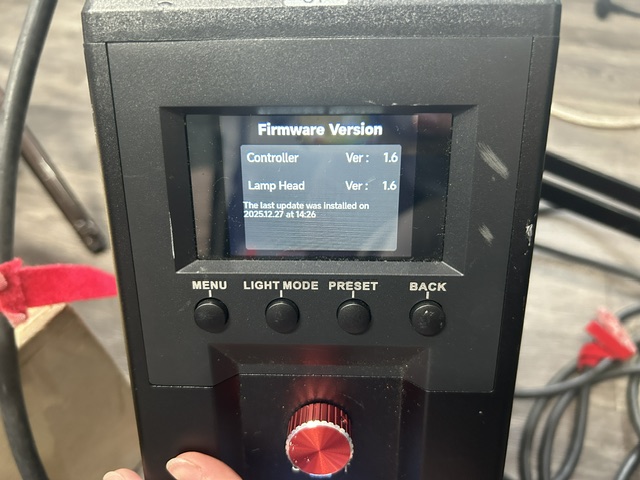
V1.6が最新(2026年8月現在)
1. 最新ファームウェアをUSBメモリにダウンロードする
最新のファームウェアを下記メーカーサイトより全てのデータを解凍の上、ダウ ンロード、お持ちのUSBに保存してください。
※対応機種はSTORMシリーズ、XT26,CS15,XT52のみ
※LSシリーズは対応しておりません。
下記サイトより 該当の機材を選びFirmwareをダウンロードしてください。
https://aputure.com/en-US/pages/downloads
2. USBメモリを製品のコントローラーに差し込む
※準備※
灯体とコントローラーは同時にアップデートする事を推奨いたします。
灯体とコントローラーは繋げてご準備ください。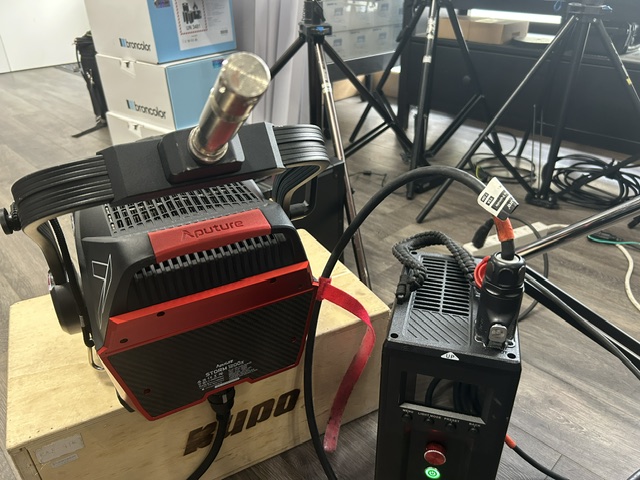
最新ファームウェアを保存したUSBをコントローラーへ差し込みます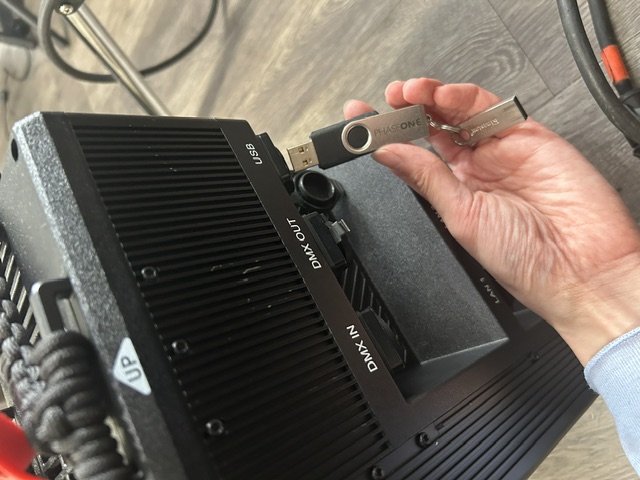
コントローラーのMenuボタンとLightingボタンを長押ししながら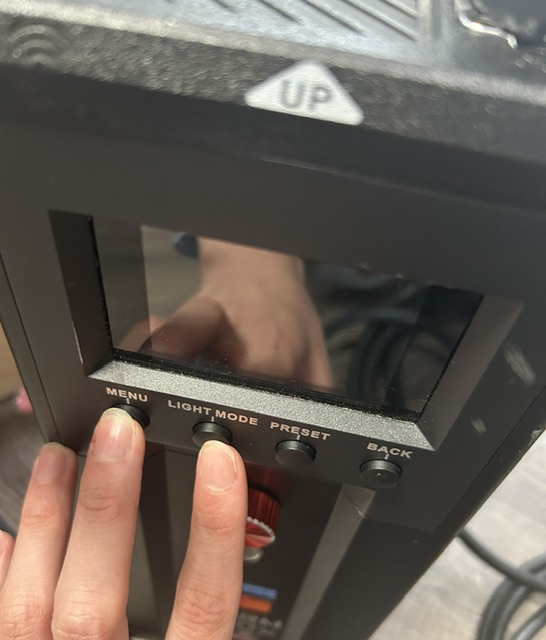
ACケーブルを差し込み、画面が変わるまでお待ちくださ い。
画面が変わらない場合は、ACケーブルを抜き差しして何度かお試しください。
画面が変わりましたら、アップデートが終了するまで(5分前後)そのままお待ちください。
3. ファームウェアが更新されたか確認
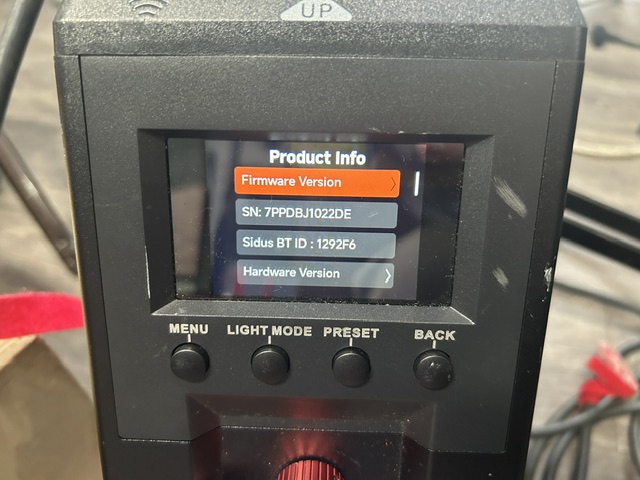
アップデートが完了しましたら、Menu→System Setting→Product info(メモの アイコン)より
最新の(アップデートしたい)ファームウェアに更新されているかどうかご確認ください。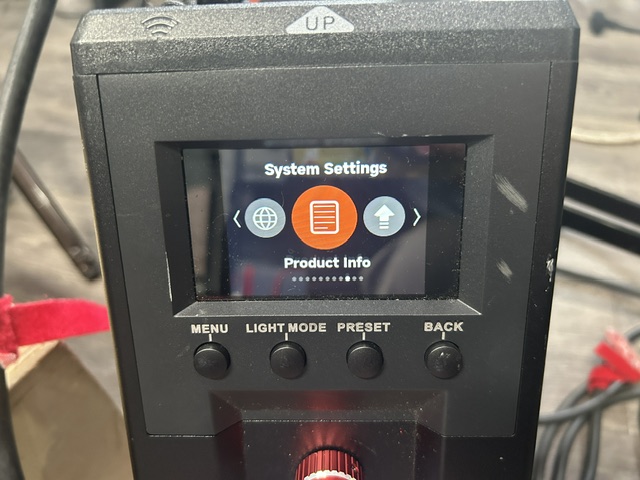
4. ファクトリーリセットを行う
ACケーブルを抜き差しし、ファクトリーリセットを行ってください。 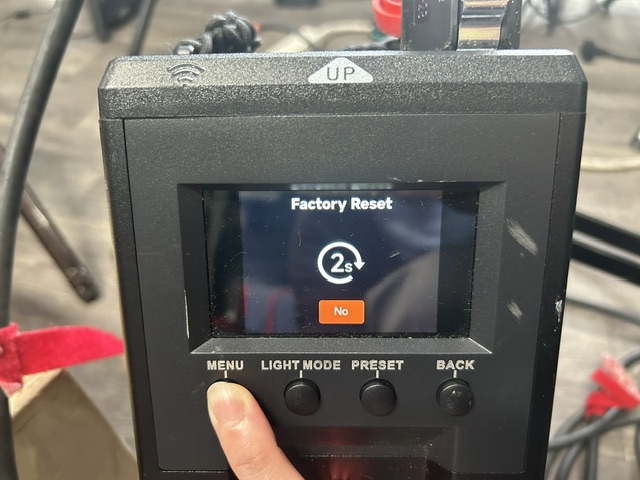
5. Studio modeのオフ
リセット後、Studio modeが自動でONになってしまいます。
ACをつなげると点灯開始してしまいますので、保護キャップをはめてケースで保管している方は、Studio mode をOFFに設定されることを推奨いたします。
※保護キャップ融解などの事故を避けるため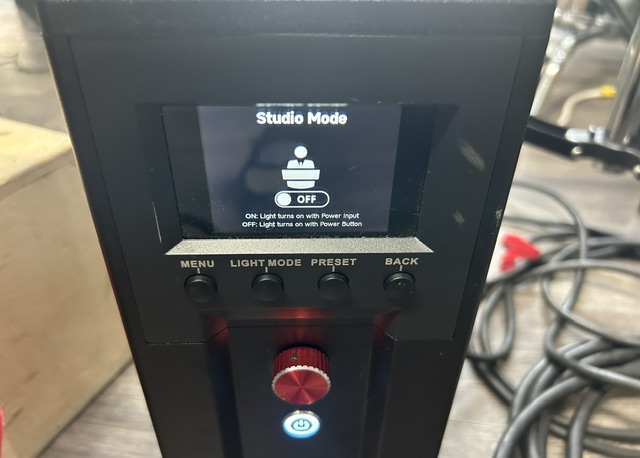
※アップデートが完了されていない場合は、Menu→System Setting→Firmware Updateの順番で操作して下さい。
アップデートの完了を確認されても不具合が解消されない場合は、内部の故障が考えられます。
その際は修理規定の詳細をご確認のうえ、Google formより修理のご依頼をお願いいたします。
修理ご案内ページ https://www.agai-jp.com/support.html
修理依頼フォーム https://docs.google.com/forms/d/e/1FAIpQLSd60kLUA_0-MIi5ZoIESGCKEypSpTEFSBCUp5x9QXS8h2m_XQ/viewform